 کپی دیجیتال | کپی دیجیتال : تجهیزات چاپ دیجیتال | پرینتر | فتوکپی | دستگاه کپی | زیراکس | کونیکا | اچ پی | شارپ | ریکو
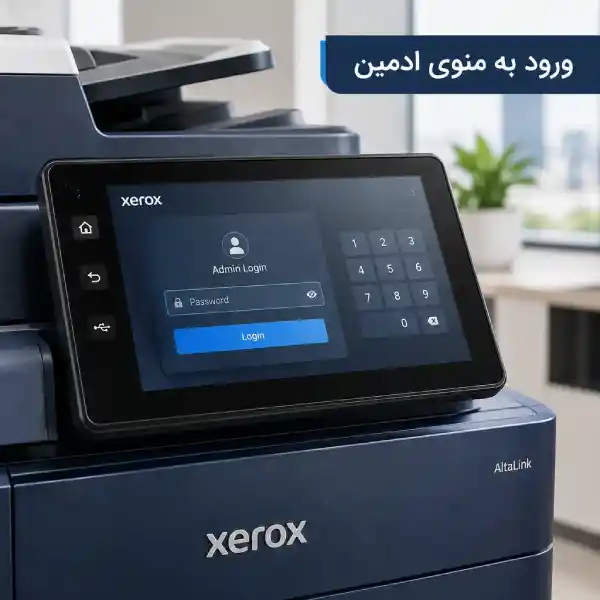
تنظیمات دستگاه زیراکس یکی از پرتکرارترین نیازهای کاربران کپیرهای اداری است. در دستگاههای زیراکس (بهویژه مدلهای سفارش آمریکا)، دسترسی به بخشهایی مانند تغییر سایز پیشفرض کاغذ کاستها، تنظیمات IP و کارت شبکه یا تاریخ و ساعت سیستم، نیازمند ورود با سطح دسترسی مدیریت (Administrator) است. اگر با قفل بودن تنظیمات دستگاه زیراکس مواجه شدهاید، در این ویدیو مراحل گامبهگام آن را میبینیم.
پسورد پیشفرض برای ورود به تنظیمات دستگاه زیراکس
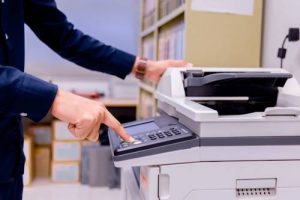
برای ورود به منوی ابزارها (Tools)، ابتدا باید از روی پنل لمسی دستگاه، گزینه Log In / Log Out را انتخاب کنید:
- نام کاربری (Username): admin (با حروف کوچک)
- رمز عبور پیشفرض (Password): 1111 (چهار تا یک)
نکته: در صورتی که رمز چهار تا یک عمل نکرد، در برخی سریهای اروپایی یا نسخههای آپدیتشده، رمز عبور پیشفرض ممکن است شماره سریال دستگاه (Serial Number) باشد یا قبلاً توسط تکنسین تغییر یافته باشد.
مسیر دسترسی به تنظیمات دستگاه زیراکس (Tools & Device)
پس از وارد کردن نام کاربری و رمز عبور، این مسیر را در پنل دستگاه دنبال کنید:
- کلید یا آیکون Device را روی صفحه لمسی لمس کنید.
- وارد تب Tools (ابزارها) شوید.
- در این منو به بخشهای کلیدی زیر دسترسی خواهید داشت:
- مدیریت و سایز کاغذ (Paper Management): تنظیم سایز اختصاصی سینیها و کاستها (A4, A3, Letter)؛ تنظیم نادرست سینیها یکی از دلایل معلق ماندن دستورات است که در مقاله عیبیابی قفل شدن پرینت دستگاه زیراکس به آن پرداختهایم.
- تنظیمات شبکه (Network / Connectivity): تنظیم دستی یا خودکار IP، سابنت ماسک و درگاه اتصال به شبکه داخلی اداره یا دفتر کار.
- تنظیمات ساعت و تاریخ (Date & Time): تنظیم دقیق زمان کاری دستگاه جهت ثبت درست گزارشها.
با رعایت این مراحل، تنظیمات دستگاه زیراکس بدون نیاز به تکنسین قابل اعمال خواهد بود.
سوالات متداول
آیا پس از اعمال تنظیمات باید از حساب خارج شد؟
بله؛ توصیه میشود پس از اتمام تغییرات، حتماً دکمه Log Out را بزنید تا تنظیمات قفل شوند و از دستکاری ناخواسته توسط دیگر کاربران جلوگیری شود.
در صورت داشتن هرگونه سوال فنی یا نیاز به قطعات و کارتریج دستگاههای استوک و نو، با کارشناسان کپی دیجیتال تماس بگیرید.