 کپی دیجیتال | کپی دیجیتال : تجهیزات چاپ دیجیتال | پرینتر | فتوکپی | دستگاه کپی | زیراکس | کونیکا | اچ پی | شارپ | ریکو
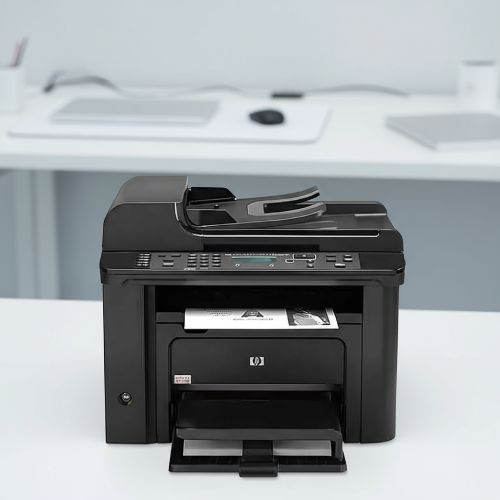
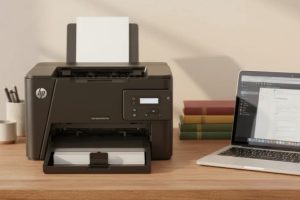
پرینترهای HP به دلیل کیفیت ساخت، نوآوریهای مداوم و تنوع مدلها، به انتخاب اول بسیاری از کاربران خانگی، دفاتر کوچک و حتی محیطهای اداری بزرگ تبدیل شدهاند. این پرینترها در دستهبندیهای جوهر افشان (Inkjet) و لیزری (Laser) عرضه میشوند و هر کدام مزایا و کاربردهای خاص خود را دارند. با این حال، همانند هر دستگاه الکترونیکی پیچیدهای، پرینترهای HP نیز ممکن است با گذر زمان و استفاده مداوم، دچار مشکلات مختلفی شوند. مشکلات پرینتر HP، از موارد ساده نرمافزاری گرفته تا چالشهای پیچیدهتر سختافزاری را شامل میشوند.
در این مقاله، قصد داریم به زبانی ساده و کاربردی، رایجترین مشکلاتی که کاربران پرینترهای HP با آنها مواجه میشوند را بررسی کنیم. برای هر مشکل، ابتدا علتهای احتمالی آن را شرح میدهیم و سپس راهحلهای سریع و قابل اجرا را ارائه خواهیم داد تا بتوانید در سریعترین زمان ممکن، دستگاه خود را به چرخه چاپ بازگردانید. هدف این است که شما را قادر سازیم تا بسیاری از مشکلات رایج را بدون نیاز به مراجعه به تعمیرکار، خودتان برطرف کنید و عمر مفید دستگاهتان را افزایش دهید.
بیشتر بخوانید: راهنمای جامع خرید فتوکپی رومیزی و انتخاب بهترین دستگاه
شناخت پرینترهای HP
قبل از پرداختن به جزئیات مشکلات، درک مختصری از انواع پرینترهای HP و تفاوتهای کلیدی آنها میتواند مفید باشد. این شناخت به شما کمک میکند تا علت مشکلات را بهتر تشخیص دهید، زیرا برخی از عیوب به طور خاص مختص پرینترهای جوهر افشان یا لیزری هستند.
پرینترهای جوهر افشان HP
این نوع پرینترها با پاشیدن قطرات ریز جوهر بر روی کاغذ، متن و تصاویر را ایجاد میکنند. آنها معمولاً برای چاپ رنگی با کیفیت بالا، عکس و مصارف خانگی و اداری سبک مناسب هستند. کارتریجهای جوهر آنها پس از اتمام، نیاز به تعویض یا شارژ دارند.
پرینترهای لیزری HP
پرینترهای لیزری با استفاده از لیزر و تونر (پودر کربن)، متن و تصاویر را بر روی کاغذ منتقل میکنند. این پرینترها برای چاپ متن با سرعت بالا، حجم کاری زیاد و مصارف اداری سنگین ایدهآل هستند. کارتریجهای تونر آنها ظرفیت بالاتری نسبت به کارتریجهای جوهر دارند و عمر طولانیتری ارائه میدهند.
انتخاب نوع پرینتر (جوهر افشان یا لیزری) مستقیماً بر نوع مشکلاتی که ممکن است با آن روبرو شوید، تأثیر میگذارد. به عنوان مثال، مشکلات مربوط به گرفتگی نازل هد چاپگر (Print Head Nozzle Clogging) عمدتاً در پرینترهای جوهر افشان رخ میدهد، در حالی که مشکلاتی مانند افت کیفیت چاپ به دلیل فرسودگی درام (Drum Unit) بیشتر در پرینترهای لیزری مشاهده میشود.

مشکلات نرمافزاری رایج
بخش قابل توجهی از مشکلات پرینترها ریشه در نرمافزار، تنظیمات سیستمعامل یا ارتباط بین پرینتر و کامپیوتر دارد. خوشبختانه، این دسته از مشکلات معمولاً با چند قدم ساده قابل حل هستند.
۱. شناخته نشدن پرینتر توسط سیستمعامل
یکی از آزاردهندهترین مشکلات، زمانی است که کامپیوتر شما پرینتر را شناسایی نمیکند و هیچ دستوری برای چاپ ارسال نمیشود.
علتها:
- نصب نبودن یا خرابی درایور (Driver): درایور، نرمافزاری است که به سیستمعامل اجازه میدهد با سختافزار پرینتر ارتباط برقرار کند. اگر درایور نصب نشده باشد، یا به درستی نصب نشده باشد، یا با بهروزرسانی سیستمعامل دچار ناسازگاری شده باشد، پرینتر شناخته نخواهد شد.
- اختلال در اتصال USB یا شبکه: کابل USB معیوب، پورت USB خراب، یا مشکل در اتصال شبکه (وایفای یا اترنت) میتواند مانع ارتباط صحیح شود.
- بستهشدن سرویسهای مرتبط با چاپ: در ویندوز، سرویسهایی مانند “Print Spooler” مسئول مدیریت صف چاپ هستند. اگر این سرویس متوقف شود، پرینتر کار نخواهد کرد.
- مشکلات نرمافزاری خود پرینتر: گاهی اوقات، خطاهای داخلی در نرمافزار داخلی پرینتر (Firmware) نیز میتواند باعث عدم شناسایی شود.
راهحل سریع:
- نصب یا بهروزرسانی درایور:
- به وبسایت رسمی HP (support.hp.com) مراجعه کنید.
- مدل دقیق پرینتر خود را جستجو کنید.
- آخرین نسخه درایور سازگار با سیستمعامل (ویندوز، مک، لینوکس) خود را دانلود و نصب کنید.
- گاهی اوقات، استفاده از نرمافزار HP Smart نیز میتواند در شناسایی و نصب درایورها کمک کند.
- بررسی کابلها و اتصالات:
- کابل USB را از هر دو سمت (پرینتر و کامپیوتر) جدا کرده و مجدداً وصل کنید.
- اگر از کابل USB دیگری استفاده میکنید، آن را امتحان کنید.
- پورت USB دیگری را روی کامپیوتر امتحان کنید.
- در صورت اتصال شبکهای (وایفای یا اترنت)، مطمئن شوید که پرینتر و کامپیوتر به یک شبکه متصل هستند. مودم یا روتر را یک بار ریستارت کنید.
- راهاندازی مجدد سرویس Print Spooler (در ویندوز):
- کلیدهای
Win + Rرا فشار دهید تا پنجره Run باز شود. services.mscرا تایپ کرده و Enter بزنید.- در لیست سرویسها،
Print Spoolerرا پیدا کنید. - روی آن راست کلیک کرده و
Restartرا انتخاب کنید. اگر وضعیتStoppedبود، رویStartکلیک کنید.
- کلیدهای
- راهاندازی مجدد پرینتر و کامپیوتر: گاهی اوقات، یک ریست ساده میتواند بسیاری از مشکلات نرمافزاری موقتی را برطرف کند.

۲. آفلاین شدن پرینتر (Printer Offline)
این خطا به این معنی است که سیستمعامل، پرینتر را در دسترس تشخیص نمیدهد، حتی اگر پرینتر روشن باشد و به شبکه متصل باشد.
علتها:
- قطع ارتباط وایفای یا شبکه: اگر پرینتر به صورت بیسیم به شبکه متصل است، ممکن است اتصال وایفای قطع شده باشد.
- تنظیمات اشتباه در سیستم: در سیستمعامل، ممکن است پرینتر به صورت دستی روی حالت “Use Printer Offline” تنظیم شده باشد.
- مشکل در Print Spooler: مشابه مشکل قبلی، اختلال در این سرویس میتواند باعث آفلاین شدن پرینتر شود.
- خاموش شدن یا Sleep شدن پرینتر: برخی پرینترها برای صرفهجویی در مصرف انرژی، به حالت Sleep میروند و ممکن است بلافاصله پس از بیدار شدن، توسط سیستم شناسایی نشوند.
راهحل سریع:
- بررسی وضعیت شبکه:
- اگر پرینتر وایفای دارد، مطمئن شوید که چراغ وایفای پرینتر روشن و پایدار است.
- مودم و روتر خود را ریستارت کنید.
- اگر پرینتر با کابل شبکه (اترنت) متصل است، کابل را چک کنید.
- بررسی تنظیمات “Use Printer Offline”:
- در ویندوز، به
Control Panel->Devices and Printersبروید. - روی پرینتر خود راست کلیک کنید و
See what's printingرا انتخاب کنید. - در پنجره باز شده، از منوی
Printer، گزینههایUse Printer Offlineرا بررسی کنید. اگر تیک خورده بود، آن را بردارید.
- در ویندوز، به
- حذف و اضافه کردن مجدد پرینتر:
- در
Devices and Printers، روی پرینتر خود راست کلیک کرده وRemove deviceرا انتخاب کنید. - سپس دوباره
Add a printerرا کلیک کنید و اجازه دهید ویندوز پرینتر شما را مجدداً پیدا کند.
- در
- راهاندازی مجدد سرویس Print Spooler: مراحل ذکر شده در بخش قبل را برای اطمینان از فعال بودن این سرویس دنبال کنید.
- روشن کردن پرینتر: مطمئن شوید که پرینتر روشن است و به حالت Sleep نرفته است.

۳. ارسال دستور چاپ به دستگاه اشتباه
این مشکل در محیطهایی که چندین پرینتر در دسترس است، بسیار رایج است. کاربر به اشتباه دستور چاپ را به پرینتری ارسال میکند که قصد نداشته است.
علتها:
- انتخاب اشتباه پرینتر در منوی چاپ: هنگام زدن دکمه Ctrl+P یا رفتن به File -> Print، لیست پرینترها نمایش داده میشود که ممکن است باعث انتخاب نادرست شود.
- تنظیم پرینتر پیشفرض نادرست: اگر پرینتر مورد نظر شما به عنوان پرینتر پیشفرض (Default Printer) در سیستم تنظیم نشده باشد، اغلب فراموش میکنید آن را دستی انتخاب کنید.
راهحل سریع:
- انتخاب پرینتر صحیح در منوی چاپ:
- قبل از زدن دکمه Print، حتماً لیست پرینترها را در پنجره چاپ نرمافزار (مانند Word، مرورگر وب، یا PDF Reader) مشاهده کنید.
- پرینتر HP مورد نظر خود را با دقت انتخاب کنید. نام پرینتر معمولاً شامل نام مدل آن است.
- تنظیم پرینتر HP به عنوان پرینتر پیشفرض:
- در ویندوز، به
Settings->Devices->Printers & scannersبروید. - پرینتر HP خود را انتخاب کنید.
- گزینه
Set as defaultرا فعال کنید. (در نسخههای قدیمیتر ویندوز، این کار از طریقControl Panel->Devices and Printersانجام میشود).
- در ویندوز، به

۴. خطاهای درایور و ناسازگاری با سیستمعامل
با هر بهروزرسانی سیستمعامل (مانند ویندوز ۱۰ به ویندوز ۱۱، یا نسخههای جدیدتر macOS)، ممکن است درایورهای قدیمیتر با سیستمعامل جدید سازگار نباشند و منجر به بروز خطا شوند.
علتها:
- بهروزرسانی سیستمعامل بدون آپدیت درایور: پس از ارتقاء سیستمعامل، لازم است درایورهای سختافزار خود را نیز بهروزرسانی کنید.
- درایورهای نصبی اشتباه: گاهی اوقات، نصب درایوری که برای مدل یا نسخه سیستمعامل دیگری طراحی شده است، باعث مشکل میشود.
- فایلهای خراب درایور: فایلهای درایور ممکن است در طول زمان دچار خرابی شوند.
راهحل سریع:
- دانلود نسخه جدید درایور سازگار:
- همانند مشکل اول، به وبسایت رسمی HP مراجعه کرده و آخرین درایور سازگار با نسخه دقیق سیستمعامل خود را دانلود و نصب کنید.
- در صورت امکان، ابتدا درایورهای قدیمی را از طریق
Control Panel->Programs and Features(یاApps & featuresدر تنظیمات ویندوز) حذف کنید و سپس درایور جدید را نصب نمایید.
- استفاده از ابزار عیبیابی پرینتر ویندوز:
- در
Settings->Devices->Printers & scanners، پرینتر خود را انتخاب کرده و رویRun the troubleshooterکلیک کنید. ویندوز سعی میکند مشکلات رایج را به صورت خودکار شناسایی و رفع کند.
- در
- نصب کامل نرمافزار HP: گاهی اوقات، نصب فقط درایور کافی نیست. توصیه میشود کاملترین بسته نرمافزاری HP را که شامل تمام ابزارها و برنامههای کمکی است، نصب کنید.

۵. پرینت ناقص یا چاپ برعکس
این مشکل میتواند شامل مواردی مانند چاپ ناقص متن یا تصاویر، از قلم افتادن برخی خطوط، یا چاپ شدن محتوا به صورت معکوس و برعکس باشد.
علتها:
- تنظیمات اشتباه چاپ: در پنجره تنظیمات چاپ (Print Settings) در نرمافزار، ممکن است گزینههایی مانند “Print as image” یا تنظیمات خاص مربوط به جهتگیری (Orientation) و چیدمان (Layout) به اشتباه انتخاب شده باشند.
- مشکلات نرمافزاری برنامه اصلی: گاهی اوقات، مشکل از خود برنامه است که فایل را ارسال میکند (مثلاً یک سند Word خراب یا یک PDF با ساختار پیچیده).
- مشکلات موقتی در Print Spooler: همانند موارد قبلی، این سرویس نقش حیاتی در ارسال صحیح دادهها دارد.
- خطاهای ارتباطی: اختلال در انتقال داده بین کامپیوتر و پرینتر.
راهحل سریع:
- بررسی و اصلاح تنظیمات چاپ:
- قبل از زدن دکمه Print، وارد تنظیمات پیشرفتهتر چاپ (Advanced Print Settings) شوید.
- گزینههای مربوط به کیفیت چاپ (Print Quality)، جهتگیری (Orientation)، و حالتهای خاص (مانند Print as image) را بررسی کنید.
- اگر سند شما دارای تصاویر یا جداول پیچیده است، سعی کنید گزینه “Print as image” را فعال کنید (این گزینه معمولاً باعث میشود نرمافزار، سند را به صورت یک تصویر برای پرینتر ارسال کند که مشکلات فرمتبندی را کاهش میدهد).
- پرینت از یک فایل دیگر یا برنامه دیگر: برای تشخیص اینکه مشکل از فایل اصلی است یا پرینتر، سعی کنید یک سند ساده (مانند یک صفحه متن خالی) از یک برنامه دیگر (مثل Notepad) چاپ کنید. اگر آن سند به درستی چاپ شد، مشکل از فایل اصلی شماست.
- راهاندازی مجدد Print Spooler: همانند مورد ۱ و ۲.
- چاپ با وضوح کمتر: در برخی موارد، انتخاب کیفیت چاپ پایینتر (Draft Quality) میتواند به رفع مشکل کمک کند، به خصوص اگر مشکل مربوط به انتقال حجم زیاد داده باشد.

مشکلات سختافزاری رایج
این دسته از مشکلات به قطعات فیزیکی پرینتر مربوط میشوند و نیاز به دقت بیشتری در تشخیص و رفع دارند.
۱. گیر کردن کاغذ (Paper Jam)
یکی از رایجترین و آزاردهندهترین مشکلات، گیر کردن کاغذ در مسیر عبور آن است.
علتها:
- کاغذ بیکیفیت یا نامناسب: استفاده از کاغذهای خیلی نازک، ضخیم، چروکیده، تا شده، یا بریده شده میتواند باعث گیر کردن شود. همچنین، کاغذهای مرطوب نیز مستعد گیر کردن هستند.
- بارگذاری بیش از حد کاغذ در سینی: پر کردن بیش از ظرفیت سینی کاغذ میتواند باعث شود کاغذها به درستی کشیده نشوند.
- آلودگی مسیر عبور کاغذ: گرد و غبار، تکههای کوچک کاغذ، یا اشیاء خارجی در مسیر کاغذ میتوانند باعث اختلال شوند.
- تنظیمات نادرست سینی کاغذ: اگر تنظیمات عرض و طول سینی کاغذ با ابعاد واقعی کاغذ مطابقت نداشته باشد، کاغذ به درستی هدایت نمیشود.
- فرسودگی قطعات داخلی: غلتکهای (Rollers) کشنده کاغذ ممکن است فرسوده یا کثیف شده باشند.
راهحل سریع:
- خاموش کردن پرینتر: قبل از هر اقدامی، پرینتر را خاموش کرده و از برق بکشید تا از آسیب دیدن جلوگیری شود.
- برداشتن کاغذ گیر کرده:
- درپوشهای مختلف پرینتر را باز کنید (سینی کاغذ، درب جلویی، درب پشتی، یا هر قسمتی که دسترسی به مسیر کاغذ را فراهم میکند).
- کاغذ را به آرامی و با دقت بکشید. آن را پاره نکنید. اگر کاغذ پاره شد، مطمئن شوید که تمام تکههای آن را خارج کردهاید.
- بهتر است کاغذ را در جهتی که پرینتر آن را میکشد، بیرون بیاورید.
- استفاده از کاغذ استاندارد و تمیز کردن مسیر:
- مطمئن شوید که از کاغذ با کیفیت استاندارد (مانند کاغذ ۷۰-۸۰ گرمی A4) استفاده میکنید.
- کاغذهای چروکیده، تا شده یا پاره را استفاده نکنید.
- دسترسی به مسیر عبور کاغذ را با نور کافی بررسی کنید و با استفاده از یک پارچه تمیز و بدون پرز (یا سشوار با باد سرد)، گرد و غبار و تکههای کاغذ را خارج کنید.
- بررسی سینی کاغذ:
- تعداد کاغذ در سینی را به حداقل برسانید تا مطمئن شوید مشکل از حجم کاغذ نیست.
- تنظیمات راهنمای سینی کاغذ (Paper Guides) را با ابعاد کاغذ مطابقت دهید.
- بررسی غلتکها: غلتکهای کشنده کاغذ را با پارچه نرم و مرطوب (فقط با آب) تمیز کنید. اجازه دهید کاملاً خشک شوند.
- روشن کردن و تست: پس از اطمینان از رفع مشکل، پرینتر را روشن کرده و یک صفحه تستی چاپ کنید.

۲. کاغذ نکشیدن (Paper Not Feeding)
پرینتر روشن است، کاغذ در سینی قرار دارد، اما پرینتر آن را برای چاپ نمیکشد.
علتها:
- خرابی یا خشکی غلتکهای کشش (Pickup Rollers): این غلتکها وظیفه برداشتن کاغذ از سینی را بر عهده دارند. با گذشت زمان، لاستیک آنها خشک شده یا کثیف میشود و قدرت کشش خود را از دست میدهد.
- سنسورهای تشخیص کاغذ: کثیف شدن یا معیوب شدن سنسورهای تشخیص وجود یا عدم وجود کاغذ.
- مشکل در مکانیزم تغذیه کاغذ: قطعات مکانیکی داخلی ممکن است آسیب دیده یا خراب باشند.
- کاغذ نامناسب: کاغذ بسیار نازک یا نازکتر از حد معمول نیز ممکن است به درستی کشیده نشود.
راهحل سریع:
- تمیز کردن غلتکهای کشش:
- دسترسی به غلتکهای کشش را پیدا کنید (معمولاً در قسمت ورودی سینی کاغذ قرار دارند).
- با استفاده از پارچه نرم و مرطوب (فقط با آب)، غلتکها را به دقت تمیز کنید. اطمینان حاصل کنید که تمام گرد و غبار و لایههای چسبنده پاک شوند.
- اجازه دهید غلتکها کاملاً خشک شوند.
- بررسی سنسورها: با احتیاط، اطراف سینی کاغذ را برای یافتن سنسورهای کوچک (معمولاً اهرمهای پلاستیکی کوچک) بررسی کنید و آنها را از گرد و غبار پاک کنید.
- استفاده از کاغذ مناسب: همانند مورد گیر کردن کاغذ، از کاغذ با کیفیت و استاندارد استفاده کنید.
- تست با کاغذ دیگر: سعی کنید با یک دسته کاغذ جدید و استاندارد، مشکل را برطرف کنید.
- تکاندن دسته کاغذ: قبل از قرار دادن کاغذ در سینی، دسته کاغذ را کمی تکان دهید تا ورقهها از هم جدا شوند و کمتر به هم بچسبند.
- تنظیم سینی کاغذ: مطمئن شوید که کاغذ به درستی در سینی قرار گرفته و راهنماها (Guides) آن را محکم گرفتهاند.
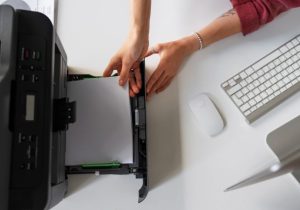
۳. افت کیفیت پرینت و ایجاد خطوط روی کاغذ
متن یا تصاویر چاپ شده کمرنگ، با خطوط سفید افقی یا عمودی، یا رنگهای غیرواقعی ظاهر میشوند.
علتها:
- کمبود تونر (در پرینترهای لیزری) یا جوهر (در پرینترهای جوهر افشان): کارتریج یا تونر رو به اتمام است.
- خرابی یا کثیفی درام (Drum Unit) (در پرینترهای لیزری): درام، قطعهای حساس است که تونر را روی کاغذ منتقل میکند. خراشیدگی، کثیفی یا فرسودگی آن باعث افت کیفیت چاپ میشود.
- کثیفی هد چاپگر (Print Head) (در پرینترهای جوهر افشان): نازلهای هد چاپگر ممکن است مسدود یا کثیف شده باشند.
- مشکلات مربوط به کارتریج: کارتریج معیوب، نصب نادرست، یا استفاده از کارتریج غیر اورجینال با کیفیت پایین.
- تنظیمات کیفیت چاپ: تنظیمات چاپ روی حالت “Draft” یا “Fast” قرار داده شده است.
راهحل سریع:
- بررسی سطح تونر/جوهر:
- نرمافزار پرینتر HP یا تنظیمات آن را بررسی کنید تا سطح تونر/جوهر را ببینید.
- اگر کم است، کارتریج را تعویض یا شارژ کنید.
- اجرای عملیات تمیز کردن (Cleaning Cycle):
- برای پرینترهای جوهر افشان: در منوی خود پرینتر یا از طریق نرمافزار HP، گزینه “Head Cleaning” یا “Nozzle Check” را پیدا و اجرا کنید. این عمل ممکن است نیاز به چند بار تکرار داشته باشد.
- برای پرینترهای لیزری: معمولاً نیازی به تمیز کردن دستی درام نیست، اما گاهی اوقات با چاپ چند صفحه تستی، کیفیت بهبود مییابد.
- تمیز کردن یا تعویض درام (فقط پرینتر لیزری):
- اگر پرینتر لیزری شما همچنان مشکل دارد، ممکن است درام نیاز به تمیز کردن داشته باشد. دستورالعملهای مربوط به مدل پرینتر خود را برای دسترسی و تمیز کردن درام بررسی کنید (معمولاً با یک پارچه بدون پرز و بدون تماس مستقیم با سطح درام).
- در بسیاری از مدلها، درام بخشی از کارتریج تونر است و با تعویض تونر، درام نیز تعویض میشود. اگر درام جداگانه است، ممکن است نیاز به تعویض داشته باشد.
- تعویض کارتریج: اگر شک دارید که کارتریج معیوب است، آن را با یک کارتریج جدید و اورجینال جایگزین کنید.
- بررسی تنظیمات کیفیت چاپ: در پنجره Print Settings، مطمئن شوید که کیفیت چاپ روی حالت “Normal” یا “Best” تنظیم شده باشد.
- چاپ صفحه تست (Test Page): از طریق تنظیمات پرینتر، یک صفحه تست چاپ کنید تا ببینید آیا مشکل در سطح سختافزار وجود دارد یا خیر.

۴. نقاط یا لکههای تونر روی کاغذ
نقاط سیاه یا لکههای تونر (در پرینترهای لیزری) به صورت نامنظم روی صفحه چاپ ظاهر میشوند.
علتها:
- گرد و غبار یا پخش شدن تونر در داخل پرینتر: ممکن است مقداری تونر از کارتریج نشت کرده باشد یا گرد و غبار در مسیر حرکت کاغذ جمع شده باشد.
- کارتریج تونر معیوب: نشت تونر از کارتریج یا خرابی درام داخل کارتریج.
- کثیفی غلطکهای انتقال تونر (Transfer Rollers).
راهحل سریع:
- تمیز کردن داخل پرینتر:
- پرینتر را خاموش کرده و از برق بکشید.
- درب پرینتر را باز کرده و با دقت داخل آن را بررسی کنید.
- با استفاده از یک پارچه نرم، خشک و بدون پرز، تمام قسمتهایی که به تونر آلوده شدهاند را تمیز کنید. از دمیدن با دهان خودداری کنید، زیرا ممکن است تونر را بیشتر پخش کنید. از جاروبرقی مخصوص قطعات الکترونیکی (اگر دارید) یا یک برس نرم برای پاک کردن تونر اضافی استفاده کنید.
- بررسی کارتریج تونر:
- کارتریج تونر را خارج کرده و به دقت بررسی کنید که آیا نشتی تونر از آن وجود دارد یا خیر.
- اگر شک دارید، کارتریج را با یک کارتریج جدید جایگزین کنید.
- تمیز کردن غلطکهای انتقال: در برخی مدلها، غلطکهای انتقال قابل دسترسی هستند و میتوان آنها را با پارچه تمیز کرد. (دستورالعملهای مدل خاص پرینتر خود را بررسی کنید).
- چاپ چند صفحه تستی: پس از تمیز کردن، چند صفحه تستی چاپ کنید تا ببینید آیا مشکل برطرف شده است.

۵. کندی چاپ
پرینتر بسیار آهستهتر از حد معمول کار میکند و زمان زیادی طول میکشد تا یک صفحه چاپ شود.
علتها:
- استفاده از حالت چاپ با کیفیت بالا (High Quality): تنظیمات کیفیت چاپ روی بالاترین سطح تنظیم شده است که باعث میشود پرینتر آهستهتر کار کند.
- حجم زیاد فایل یا پیچیدگی گرافیکی: اسناد با تصاویر سنگین، گرافیکهای پیچیده، یا حجم زیاد داده، پردازش و چاپ طولانیتری نیاز دارند.
- مشکلات حافظه داخلی پرینتر: اگر حافظه (RAM) پرینتر کم باشد یا در پردازش دادهها مشکل داشته باشد، سرعت چاپ کاهش مییابد.
- اتصال کند شبکه: در پرینترهای شبکهای، کندی ارتباط با شبکه میتواند باعث تأخیر در دریافت دستور چاپ شود.
- فایلهای موقت پرینت (Print Spooler): صف چاپ پر از فایلهای بزرگ یا قدیمی شده باشد.
راهحل سریع:
- انتخاب حالت چاپ سریع (Draft/Fast Mode):
- در پنجره Print Settings، کیفیت چاپ را روی حالت “Draft” یا “Fast” تنظیم کنید. این کار به طور قابل توجهی سرعت چاپ را افزایش میدهد، هرچند کیفیت آن کمی پایینتر خواهد بود.
- کاهش حجم فایل یا پیچیدگی سند:
- اگر امکان دارد، تصاویر را فشرده کنید.
- از فرمتهای تصویری بهینهتر استفاده کنید.
- اسناد را به بخشهای کوچکتر تقسیم کنید.
- پاک کردن صف چاپ (Print Queue):
- صف چاپ را باز کرده و تمام اسناد در حال انتظار را حذف کنید.
- سرویس Print Spooler را ریستارت کنید.
- ارتقاء حافظه یا کاهش حجم فایل:
- برای پرینترهایی که قابلیت ارتقاء حافظه دارند، این کار میتواند کمککننده باشد (بیشتر برای محیطهای اداری).
- در حالت عادی، تمرکز بر بهینهسازی فایلهای ارسالی است.
- بررسی سرعت شبکه: اگر پرینتر شبکهای است، از اتصال پایدار و سریع شبکه خود اطمینان حاصل کنید.
۶. پیام خالی بودن کارتریج (Cartridge Empty)
پرینتر پیامی مبنی بر خالی بودن کارتریج نمایش میدهد، در حالی که مطمئن هستید کارتریج تازه تعویض شده یا میزان آن کافی است.
علتها:
- چیپ کارتریج معیوب یا خراب: کارتریجهای جدید (مخصوصاً غیر اورجینال) ممکن است چیپ (Chip) آنها به درستی کار نکند یا با پرینتر سازگار نباشد.
- سنسورهای تشخیص سطح جوهر/تونر: ممکن است سنسورها خراب باشند یا به درستی کالیبره نشده باشند.
- نصب نادرست کارتریج: کارتریج به درستی در جای خود قرار نگرفته است.
- مشکل نرمافزاری در پرینتر: گاهی اوقات، پرینتر دچار خطای نرمافزاری در تشخیص سطح کارتریج میشود.
- استفاده از کارتریج ریست شده (Refilled) یا غیر اورجینال: برخی کارتریجهای شارژ شده یا غیر اورجینال ممکن است توسط پرینتر به عنوان خالی شناسایی شوند.
راهحل سریع:
- خارج کردن و مجدداً نصب کردن کارتریج:
- کارتریج را خارج کرده، مطمئن شوید هیچ مانع فیزیکی وجود ندارد، و آن را مجدداً با دقت نصب کنید تا صدای کلیک قفل شدن آن را بشنوید.
- تمیز کردن چیپ کارتریج:
- با یک پارچه نرم و خشک، کنتاکتهای فلزی (چیپ) روی کارتریج را به آرامی تمیز کنید.
- ریست کردن پرینتر:
- پرینتر را خاموش کنید، کابل برق را بکشید، و چند دقیقه صبر کنید.
- سپس کابل برق را وصل کرده و پرینتر را روشن کنید. این کار ممکن است خطای نرمافزاری موقت را برطرف کند.
- تعویض چیپ کارتریج (برای برخی کارتریجهای قابل شارژ): اگر از کارتریجهای قابل شارژ استفاده میکنید، ممکن است نیاز به تعویض چیپ آن داشته باشید.
- استفاده از کارتریج اورجینال: بهترین راه حل برای جلوگیری از این مشکل، استفاده از کارتریجهای اورجینال HP است. اگر از کارتریج غیر اورجینال استفاده میکنید، سعی کنید از برندهای معتبر و سازگار با مدل پرینتر خود استفاده نمایید.
- بررسی تنظیمات پرینتر: در برخی مدلهای HP، گزینهای برای ادامه کار با کارتریج کم یا خالی وجود دارد. این تنظیمات را بررسی کنید.

پیامهای خطای پرکاربرد در HP
علاوه بر توضیحات بالا، در اینجا به چند کد خطای رایج در پرینترهای HP و راهحلهای سریع آنها اشاره میکنیم:
- Error 0x6100004a: این خطا معمولاً مربوط به مشکل در هد چاپگر (Print Head) در پرینترهای جوهر افشان است.
- راهحل: پرینتر را خاموش و روشن کنید. اگر مشکل ادامه داشت، هد چاپگر را از پرینتر خارج کرده و با دقت طبق دستورالعملهای دفترچه راهنما، آن را تمیز کنید (معمولاً با محلول تمیزکننده مخصوص هد چاپگر). اطمینان حاصل کنید که هد به درستی نصب شده است. در برخی موارد، تعویض هد چاپگر ضروری است.
- Error 79: این خطا نشاندهنده یک خطای نرمافزاری داخلی در پرینتر است.
- راهحل: پرینتر را خاموش کرده، کابل برق را بکشید، حدود ۶۰ ثانیه صبر کنید، سپس دوباره کابل را وصل کرده و پرینتر را روشن کنید. اگر مشکل پابرجا بود، ممکن است نیاز به بهروزرسانی فریمور (Firmware) پرینتر از طریق وبسایت HP باشد.
- Error 13.xx Paper Jam: این خطا به انواع گیر کاغذ اشاره دارد. رقمهای بعد از نقطه (xx) ممکن است محل تقریبی گیر کاغذ را مشخص کنند.
- راهحل: تمام مراحل ذکر شده در بخش “گیر کردن کاغذ” را با دقت اجرا کنید. اطمینان حاصل کنید که تمام تکههای کوچک کاغذ از مسیر عبور خارج شدهاند.
- Ink System Failure (خطای سیستم جوهر): این خطا اغلب در پرینترهای جوهر افشان رخ میدهد و نشاندهنده مشکلی جدی در سیستم جوهر است.
- راهحل: پرینتر را خاموش و روشن کنید. هد چاپگر را خارج و مجدداً نصب کنید. اگر مشکل حل نشد، ممکن است نیاز به تعویض هد چاپگر یا حتی کل پرینتر باشد.
- Cartridge Missing or Incompatible (کارتریج گم شده یا ناسازگار):
- راهحل: کارتریج را خارج کرده و دوباره نصب کنید. مطمئن شوید که از کارتریج مناسب برای مدل پرینتر خود استفاده میکنید و چیپ آن تمیز است.
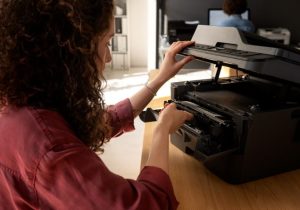
نکات پیشگیری از مشکلات
پیشگیری همیشه بهتر از درمان است. با رعایت چند نکته ساده، میتوانید عمر پرینتر HP خود را افزایش دهید و از بروز بسیاری از مشکلات جلوگیری کنید:
- استفاده از کاغذ با کیفیت و مناسب: همیشه از کاغذهای استاندارد و با وزن مناسب استفاده کنید. از کاغذهای چروکیده، تا شده، یا خیلی ضخیم/نازک خودداری کنید.
- تمیز کردن دورهای پرینتر: هر چند ماه یک بار، داخل پرینتر را از گرد و غبار پاک کنید و سینی کاغذ و مسیر عبور آن را تمیز نگه دارید.
- بهروزرسانی نرمافزار و فریمور: همیشه درایورها و فریمور پرینتر خود را به آخرین نسخه موجود در وبسایت HP بهروز نگه دارید. این کار علاوه بر بهبود عملکرد، مشکلات امنیتی و سازگاری را نیز رفع میکند.
- استفاده از تونر اورجینال یا با کیفیت بالا: برای پرینترهای لیزری، استفاده از کارتریجهای تونر اورجینال HP یا برندهای معتبر و با کیفیت، از افت کیفیت چاپ و آسیب به قطعات داخلی جلوگیری میکند.
- پرهیز از چاپ متوالی حجم زیاد بدون وقفه: برای جلوگیری از داغ شدن بیش از حد قطعات و کاهش عمر مفید آنها، بین چاپ اسناد حجیم، استراحتی کوتاه به پرینتر بدهید.
- خاموش کردن صحیح پرینتر: همیشه پرینتر را با دکمه پاور خود آن خاموش کنید و سپس کابل برق را بکشید. از قطع ناگهانی برق خودداری نمایید.
- بررسی اتصالات: به طور منظم کابلهای USB و شبکه را چک کنید تا از سلامت آنها اطمینان حاصل کنید.
جمعبندی
پرینترهای HP، ابزارهای ارزشمندی در زندگی روزمره و محیطهای کاری هستند. هرچند این دستگاهها به دلیل قابلیت اطمینان بالا شناخته شدهاند، اما مشکلات نرمافزاری و سختافزاری اجتنابناپذیر هستند. در این مقاله، تلاش کردیم تا با معرفی رایجترین مشکلات، علتهای آنها و ارائه راهحلهای سریع و عملی، شما را در مسیر رفع این چالشها یاری دهیم.
شناخت نوع مشکل (نرمافزاری یا سختافزاری)، تشخیص علت و سپس اجرای راهحل مناسب، کلید اصلی برای بازیابی عملکرد پرینتر شماست. با پیروی از نکات پیشگیرانه، میتوانید عمر مفید دستگاه خود را به طور قابل توجهی افزایش دهید و از کیفیت چاپ مطلوبتان اطمینان حاصل کنید. امیدواریم این راهنمای جامع، به شما اطمینان و دانش لازم برای مواجهه با مشکلات احتمالی پرینتر HP را داده باشد و به شما امکان دهد تا تجربهای بیدغدغهتر در استفاده از این دستگاهها داشته باشید.
انتخاب درست، آینده موفقیت شماست!
برای اطمینان از انتخاب بهترین پرینتر که دقیقاً با نیازها و بودجه شما هماهنگ باشد، همین امروز با کارشناسان مجرب کپی دیجیتال تماس بگیرید یا با مراجعه حضوری به فروشگاه ما، از نزدیک با قابلیتهای دستگاهها آشنا شوید. ما آمادهایم تا با ارائه مشاوره تخصصی و دموهای عملی، شما را در این مسیر یاری کنیم.
همین حالا با ما تماس بگیرید: 09126121556 – 09190291416
آدرس فروشگاه: تهران، ضلع جنوب غربی میدان انقلاب، پاساژ زندگی، طبقه دوم 02166904216
برای دیدن کلیپهای آموزشی، تست دستگاههای کپی و بهره مندی از تخفیفات کپی دیجیتال حتما در پیج اینستاگرام کپی دیجیتال عضو شوید.